
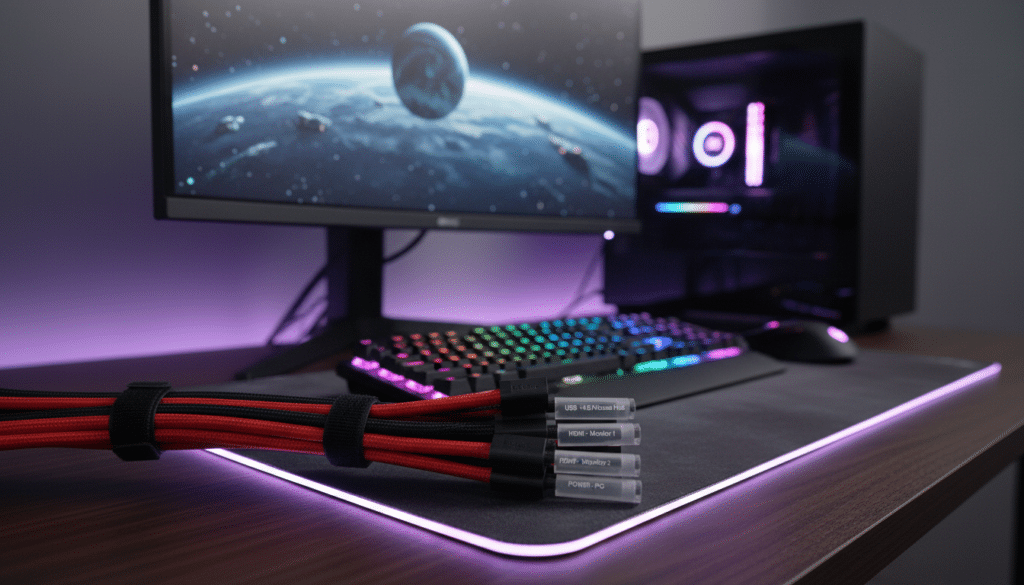
Wenn du dir ein neues Gaming-Setup zusammenstellst oder dein bestehendes optimieren möchtest, ist die richtige Kabelwahl entscheidend für Leistung, Ästhetik und ein störungsfreies Spielerlebnis. Dieser Leitfaden erklärt dir genau, welche Kabel du für dein Gaming-Setup benötigst, welche Funktionen sie erfüllen und worauf du beim Kauf achten solltest, um das Maximum aus deiner Hardware herauszuholen.
Die Essentiellen Kabel für Dein Gaming-Setup
Ein leistungsstarkes Gaming-Setup besteht aus vielen Komponenten, die alle miteinander verbunden werden müssen, um zu funktionieren. Die Auswahl der richtigen Kabel ist dabei kein unwichtiger Aspekt. Sie beeinflussen nicht nur die Signalqualität und damit die Performance deines Systems, sondern auch die Organisation und das Aussehen deines Setups.
Stromversorgung: Ohne Saft kein Spiel
Die Stromversorgung ist das Fundament jedes elektronischen Geräts, und dein Gaming-Setup bildet da keine Ausnahme. Hierzu gehören sowohl die Stromkabel für die einzelnen Komponenten als auch die Kabel, die dein Netzteil mit der Wandsteckdose verbinden.
- Netzkabel (Kaltgerätekabel): Dieses Kabel versorgt dein Netzteil mit Strom aus der Steckdose. Die meisten Netzteile, Grafikkarten und Monitore verwenden einen Standard-Kaltgerätestecker (IEC C13). Achte auf die Länge, um eine saubere Kabelführung zu ermöglichen.
- Kabel vom Netzteil zu Komponenten: Moderne Netzteile (PSUs) verfügen über eine Vielzahl von Kabeln, die die einzelnen Komponenten mit Strom versorgen. Dazu gehören:
- ATX 24-Pin Kabel: Die Hauptstromversorgung für das Motherboard.
- EPS 4+4 Pin / 8-Pin Kabel: Für die Stromversorgung der CPU. Die Anzahl der benötigten Pins hängt von deinem Prozessor und Motherboard ab. High-End-CPUs benötigen oft mehr als nur 8 Pins.
- PCIe 6+2 Pin / 8-Pin Kabel: Die Stromversorgung für Grafikkarten. Leistungsstarke Grafikkarten können mehrere dieser Anschlüsse benötigen.
- SATA Stromkabel: Für SSDs, HDDs und optische Laufwerke.
- Molex 4-Pin Kabel: Werden heutzutage seltener, aber noch für einige Lüfter, ältere Laufwerke oder Zubehör benötigt.
- Überspannungsschutz/Steckerleiste: Ein guter Überspannungsschutz ist unerlässlich, um deine wertvolle Hardware vor Stromspitzen zu schützen. Achte auf eine Leiste mit ausreichender Kapazität und idealerweise integriertem EMI/RFI-Filter.
Datenübertragung: Ohne sie geht gar nichts
Die Kabel für die Datenübertragung sorgen dafür, dass deine Komponenten miteinander kommunizieren können. Hier sind die wichtigsten Beispiele:
- HDMI-Kabel: Der Standard für die Verbindung von Grafikkarten mit Monitoren. Für Gaming sind HDMI 2.0 oder HDMI 2.1 empfehlenswert, um hohe Auflösungen und Bildwiederholraten (z. B. 4K bei 120Hz oder 8K bei 60Hz) zu unterstützen. Achte auf die entsprechende Spezifikation (z. B. Ultra High Speed HDMI Cable für HDMI 2.1).
- DisplayPort-Kabel: Eine Alternative zu HDMI, die oft höhere Bildwiederholraten und Auflösungen bei geringerer Latenz unterstützt. DisplayPort 1.4 und 2.0/2.1 sind die aktuellen Standards, die für modernes Gaming unerlässlich sind, um G-Sync oder FreeSync optimal zu nutzen.
- USB-Kabel: Für Peripheriegeräte wie Tastaturen, Mäuse, Headsets, Controller und externe Speicher. Die Geschwindigkeiten variieren je nach USB-Standard (USB 2.0, 3.0, 3.1, 3.2, USB4). Für Gaming-spezifische Geräte sind oft schnelle USB-Ports von Vorteil. Die verschiedenen USB-Anschlüsse (Type-A, Type-C) erfordern unterschiedliche Kabeltypen.
- Ethernet-Kabel (Netzwerkkabel): Für eine stabile und schnelle Internetverbindung, was für Online-Gaming unerlässlich ist. CAT 6, CAT 6a oder CAT 7 Kabel sind für Gigabit-Geschwindigkeiten und darüber hinaus empfehlenswert, um Lags zu minimieren.
- SATA-Datenkabel: Verbinden deine Festplatten (HDDs) und Solid-State-Drives (SSDs) mit dem Motherboard. SATA III (6 Gb/s) ist der aktuelle Standard.
- M.2 NVMe-Kabel: Technisch gesehen ist M.2 kein Kabel im herkömmlichen Sinne, sondern ein Steckplatz auf dem Motherboard, der direkt mit den PCIe-Lanes verbunden ist. Die M.2 SSDs werden direkt in diesen Slot gesteckt. Wenn du jedoch externe M.2-Gehäuse verwendest, benötigst du ein USB-Kabel (oft Type-C).
Kabel für die Optik und Organisation
Neben der reinen Funktionalität spielen auch Ästhetik und Ordnung eine wichtige Rolle für ein aufgeräumtes und professionelles Gaming-Setup. Hier kommen verschiedene Kabelmanagement-Lösungen ins Spiel.
- Sleeved Cables (ummantelte Kabel): Diese Kabel sind mit einem Stoffgeflecht überzogen, das ihnen ein hochwertigeres Aussehen verleiht und sie robuster macht. Sie sind oft in verschiedenen Farben erhältlich, um das Farbschema deines Setups zu ergänzen.
- Modulare Netzteile und individuelle Kabel: Wenn du ein modulares Netzteil hast, kannst du die Kabel selbst auswählen und nur die benötigten anschließen. Dies reduziert Kabelsalat erheblich. Es gibt auch Anbieter, die komplett individuell angefertigte oder besonders hochwertig gesleevte Kabel anbieten.
- Kabelbinder (Klettband oder Kuststoff): Einfache und effektive Mittel, um Kabelstränge zu bündeln und sie ordentlich zu verlegen. Klettband ist wiederverwendbar und schont die Kabel.
- Kabeldurchführungen und Tüllen: Ermöglichen ein sauberes Verlegen von Kabeln durch Schreibtischplatten oder Gehäuse.
- Kabelkanäle und -clips: Helfen dabei, Kabel entlang von Oberflächen zu führen und unsichtbar zu machen.
- Schrumpfschläuche: Können verwendet werden, um Verbindungsstellen zu isolieren und optisch aufzuwerten oder um mehrere dünne Kabel zu einem Bündel zusammenzufassen.
Zusätzliche und Spezifische Kabel für Dein Setup
Je nach deinen spezifischen Anforderungen können weitere Kabel relevant sein.
- Audiokabel:
- 3,5mm Klinkenkabel: Für Stereo-Headsets, Lautsprecher oder Mikrofone, die einen analogen Anschluss nutzen.
- Optisches Audiokabel (Toslink): Bietet digitale Audioübertragung und kann eine höhere Klangqualität und weniger Störanfälligkeit als Klinkenkabel haben.
- USB-Headset-Kabel: Immer mehr Headsets nutzen USB für Audio, was digitale Signalverarbeitung und oft integrierte Soundkarten ermöglicht.
- Kabel für interne Lüftersteuerung (z. B. PWM-Kabel): Ermöglichen die feingranulare Steuerung der Lüfterdrehzahl basierend auf der Temperatur.
- Adapterkabel: Manchmal benötigst du Adapter, z. B. von DisplayPort zu HDMI, wenn dein Monitor oder deine Grafikkarte nicht über die gewünschten Anschlüsse verfügt. Hierbei auf Qualität achten, da minderwertige Adapter zu Signalverlusten führen können.
- Kabel für externe Capture-Cards: Wenn du streamst oder Spiele aufzeichnest, benötigst du oft USB 3.0/3.1 oder Thunderbolt-Kabel, um deine Capture-Card mit dem PC zu verbinden.
Tabellarische Übersicht der Wichtigsten Kabeltypen
| Kabelkategorie | Zweck | Typische Anschlüsse | Wichtige Spezifikationen/Hinweise |
|---|---|---|---|
| Stromversorgung | Versorgt Komponenten mit Energie | Kaltgerätestecker (IEC C13), ATX 24-Pin, EPS 4+4 Pin, PCIe 6+2 Pin, SATA Power, Molex | Ausreichende Wattage des Netzteils, richtige Anzahl und Art der benötigten Anschlüsse für Grafikkarte, CPU etc. |
| Videoübertragung | Überträgt das Bildsignal vom PC zum Monitor | HDMI, DisplayPort | HDMI 2.0/2.1 oder DisplayPort 1.4/2.0 für hohe Auflösungen und Bildwiederholraten. G-Sync/FreeSync Kompatibilität. |
| Datenübertragung (Peripherie) | Verbindet Eingabegeräte, Speicher und andere Peripherie | USB (Type-A, Type-C), SATA Data | Schnelle USB-Standards (3.0+) für reaktionsschnelle Eingaben, USB 3.2 Gen 2×2 oder Thunderbolt für externe SSDs. SATA III (6 Gb/s). |
| Netzwerk | Stellt eine Internetverbindung her | Ethernet (RJ45) | CAT 6, CAT 6a, CAT 7 für Gigabit-Geschwindigkeiten und darüber hinaus. |
| Audio | Überträgt Audiosignale | 3,5mm Klinke, Toslink (optisch), USB | Analoge vs. digitale Übertragung, Qualität des DACs bei USB-Audio. |
Wichtige Überlegungen beim Kauf von Gaming-Kabeln
Die Wahl der richtigen Kabel kann einen großen Unterschied machen. Berücksichtige diese Punkte:
- Qualität und Spezifikationen: Kaufe keine billigen Kabel, insbesondere bei Video- und Netzwerkkabeln. Billige HDMI- oder DisplayPort-Kabel unterstützen möglicherweise nicht die volle Bandbreite für hohe Bildwiederholraten oder Auflösungen. Achte auf zertifizierte Kabel für die jeweiligen Standards.
- Länge: Miss die Distanzen, die du überbrücken musst, genau aus. Zu kurze Kabel sind frustrierend, zu lange Kabel schaffen unnötigen Kabelsalat. Plane etwas Spielraum für eine ordentliche Verlegung ein.
- Flexibilität: Manche Kabel sind steifer als andere. Flexiblere Kabel lassen sich leichter verlegen, besonders in engen Gehäusen oder bei komplizierten Kabelwegen.
- Abschirmung: Eine gute Abschirmung schützt vor elektromagnetischen Interferenzen (EMI) und Funkfrequenzstörungen (RFI), die zu Signalverlusten oder Bildfehlern führen können.
- Farbe und Stil: Wenn das Aussehen deines Setups wichtig ist, wähle Kabel, die zum Farbschema deines PCs, Monitors und anderer Komponenten passen. Gesleevte Kabel bieten hier viele Optionen.
- Kompatibilität: Stelle sicher, dass die Kabel mit deinen Komponenten kompatibel sind. Ein älterer Monitor benötigt möglicherweise kein HDMI 2.1-Kabel, aber eine moderne Grafikkarte und ein entsprechender Monitor können davon profitieren.
- Hersteller und Bewertungen: Informiere dich über renommierte Hersteller und lies Kundenrezensionen, bevor du kaufst.
FAQ – Häufig gestellte Fragen zu Welche Kabel brauchst Du für ein Gaming Setup?
Benötige ich spezielle Kabel für eine hohe Bildwiederholrate (z.B. 144Hz)?
Ja, für hohe Bildwiederholraten, insbesondere in Verbindung mit hohen Auflösungen, sind spezielle Kabel erforderlich. Für 144Hz bei 1080p oder 1440p sind oft aktuelle HDMI-Standards (HDMI 2.0) oder DisplayPort-Standards (DisplayPort 1.2 oder neuer) ausreichend. Für höhere Auflösungen (4K) bei hohen Bildwiederholraten sind HDMI 2.1 oder DisplayPort 1.4/2.0 absolute Notwendigkeit, um die erforderliche Bandbreite zu gewährleisten.
Was ist der Unterschied zwischen HDMI und DisplayPort für Gaming?
Beide Kabel übertragen digitale Bild- und Tonsignale. DisplayPort bietet oft eine höhere Bandbreite, was höhere Auflösungen und Bildwiederholraten ermöglicht. Zudem ist DisplayPort nativ für adaptive Synchronisationstechnologien wie G-Sync und FreeSync konzipiert, während HDMI dies über bestimmte Versionen und Protokolle unterstützt. Für reine Gaming-Setups wird DisplayPort oft bevorzugt, aber HDMI 2.1 ist mittlerweile auch sehr leistungsfähig.
Sindsleeved Cables wirklich besser als normale Kabel?
Sleeved Cables sind in erster Linie eine optische Verbesserung. Sie sehen hochwertiger aus und können das Kabelmanagement erleichtern, da sie oft flexibler sind und sich besser bündeln lassen. Sie bieten jedoch keine inhärenten Leistungs- oder Signalvorteile gegenüber qualitativ hochwertigen, nicht gesleevten Kabeln, sofern diese ebenfalls gut abgeschirmt sind.
Wie viele PCIe-Stromkabel benötigt meine Grafikkarte?
Die Anzahl der PCIe-Stromkabel (6+2 Pin oder 8-Pin) hängt von der Leistungsaufnahme deiner Grafikkarte ab. Einfachere Karten benötigen eventuell gar keine zusätzlichen Stromanschlüsse, während leistungsstarke Modelle zwei, drei oder sogar vier solcher Anschlüsse haben können. Überprüfe die Spezifikationen deiner Grafikkarte oder schau auf die Anschlüsse direkt auf der Karte.
Welche USB-Kabel brauche ich für mein Gaming-Setup?
Für die meisten Gaming-Peripheriegeräte wie Tastatur, Maus und Headset reichen USB-Kabel mit USB 2.0 oder USB 3.0 Anschluss. Für schnelle externe SSDs oder bei Verwendung einer Capture Card solltest du USB 3.1, USB 3.2 oder sogar USB4 (wenn unterstützt) Kabel verwenden, um die volle Geschwindigkeit zu nutzen. Achte auch auf den Steckertyp (USB-A auf USB-A, USB-A auf USB-C, USB-C auf USB-C).
Ist die Länge eines Netzwerkkabels (Ethernet) wichtig für die Geschwindigkeit?
Für Standard-Ethernet-Kabel bis zu 100 Metern spielt die Länge bei gleicher Kabelkategorie (z.B. CAT 6) kaum eine Rolle für die Geschwindigkeit. Wichtiger ist die Kategorie des Kabels (CAT 6, 6a, 7) für die maximale Datenübertragungsrate und Bandbreite. Bei sehr langen Strecken über 100 Meter können Signalverluste auftreten, dies ist aber im normalen Heimgebrauch selten relevant.