
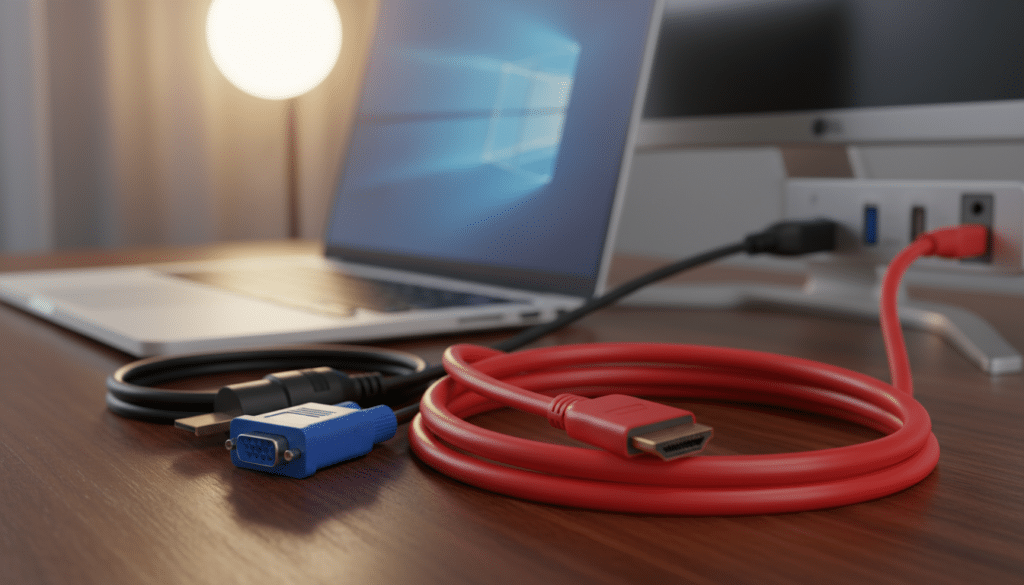
Die Wahl des richtigen Kabels für deinen Monitoranschluss ist entscheidend für eine optimale Bildqualität und ein reibungsloses Benutzererlebnis. Dieser Ratgeber richtet sich an alle, die ihren Computer, Laptop oder eine andere Videoquelle mit einem externen Monitor verbinden möchten und dabei die bestmögliche Leistung erzielen wollen, sei es für Gaming, professionelle Anwendungen oder den alltäglichen Gebrauch.
Die wichtigsten Monitoranschlusskabel im Überblick
Die Technologie der Bildübertragung hat sich über die Jahre stark weiterentwickelt, und mit ihr auch die verfügbaren Anschlussarten und Kabel. Heute dominieren vor allem digitale Schnittstellen, die eine höhere Auflösung, bessere Farbtiefe und höhere Bildwiederholraten ermöglichen als ihre analogen Vorgänger. Hier stellen wir dir die gängigsten und relevantesten Kabeltypen für den Monitoranschluss vor:
- HDMI (High-Definition Multimedia Interface): Der Allrounder für moderne Geräte. HDMI überträgt sowohl Bild- als auch Tonsignale über ein einziges Kabel und ist weit verbreitet auf Grafikkarten, Monitoren, Fernsehern und Spielekonsolen. Es unterstützt eine Vielzahl von Auflösungen und Bildwiederholraten, wobei neuere HDMI-Standards wie HDMI 2.0 und 2.1 noch höhere Bandbreiten und damit bessere Performance für 4K- und 8K-Inhalte sowie höhere Bildraten bieten.
- DisplayPort: Entwickelt von einer Gruppe führender Computerhersteller, ist DisplayPort primär auf Computermonitore und professionelle Workstations ausgerichtet. Ähnlich wie HDMI überträgt auch DisplayPort Bild- und Tonsignale digital. Ein wesentlicher Vorteil von DisplayPort ist seine hohe Bandbreite, die ihn besonders für hohe Auflösungen und extrem hohe Bildwiederholraten prädestiniert – ideal für anspruchsvolles Gaming und professionelle Videobearbeitung. DisplayPort kann zudem Daisy-Chaining ermöglichen, also das Verbinden mehrerer Monitore mit nur einem Anschluss am Computer.
- USB-C mit DisplayPort Alternate Mode: USB-C ist mehr als nur ein Anschluss für Daten und Strom. Mit dem sogenannten DisplayPort Alternate Mode (DP Alt Mode) kann ein USB-C-Port auch Videosignale im DisplayPort-Format übertragen. Dies ist besonders praktisch bei modernen Laptops und Ultrabooks, die oft nur wenige Anschlussmöglichkeiten bieten. Ein einzelnes USB-C-Kabel kann dann gleichzeitig Strom liefern, Daten übertragen und das Bildsignal an einen Monitor senden.
- DVI (Digital Visual Interface): Ein älterer digitaler Standard, der aber immer noch auf vielen älteren Monitoren und Grafikkarten zu finden ist. DVI überträgt ausschließlich Bildsignale und benötigt oft ein separates Audiokabel, falls Ton gewünscht ist. Es gibt verschiedene DVI-Varianten wie DVI-D (nur digital), DVI-A (nur analog) und DVI-I (integriert, analog und digital). Für moderne Anwendungen mit hohen Auflösungen und Bildraten ist DVI jedoch oft nicht mehr die beste Wahl.
- VGA (Video Graphics Array): Der älteste der hier genannten Anschlüsse und ein reiner analoger Standard. VGA ist nur noch auf sehr alten Geräten zu finden und liefert im Vergleich zu digitalen Schnittstellen eine deutlich geringere Bildqualität, die anfällig für Störungen ist. Für heutige Ansprüche ist VGA nicht mehr empfehlenswert.
Auswahl des richtigen Kabels basierend auf deinen Geräten
Um das passende Kabel für deinen Monitoranschluss zu finden, musst du zunächst die verfügbaren Anschlüsse an deinem Quellgerät (Computer, Laptop, Spielekonsole etc.) und deinem Monitor identifizieren. Die meisten modernen Geräte bieten eine Kombination aus HDMI und DisplayPort. Ältere Geräte könnten noch DVI oder VGA aufweisen.
Grafikkarten-Anschlüsse
Moderne Grafikkarten sind in der Regel mit mehreren HDMI- und DisplayPort-Ausgängen ausgestattet. High-End-Grafikkarten bieten oft die neuesten Versionen dieser Standards, um die volle Leistung für hohe Auflösungen und Bildwiederholraten zu ermöglichen.
Monitor-Anschlüsse
Die Anschlüsse am Monitor sind entscheidend. Achte darauf, welche Eingangsschnittstellen dein Monitor unterstützt. Viele Monitore bieten mehrere HDMI- und DisplayPort-Anschlüsse, um Flexibilität zu gewährleisten.
Laptop-Anschlüsse
Laptops, insbesondere schlankere Modelle, setzen zunehmend auf USB-C mit DisplayPort Alternate Mode. Ältere Laptops haben oft noch HDMI-Anschlüsse. Wenn dein Laptop nur USB-C besitzt, aber dein Monitor keinen USB-C-Eingang hat, benötigst du einen Adapter oder ein USB-C zu DisplayPort/HDMI-Kabel.
Die wichtigsten Spezifikationen und Standards verstehen
Neben der reinen Anschlussart ist es wichtig, die verschiedenen Versionen und Standards der Kabel zu verstehen, da diese maßgeblich die unterstützten Auflösungen, Bildwiederholraten und Features beeinflussen.
HDMI-Versionen
- HDMI 1.4: Unterstützt 4K bei 30Hz oder 1080p bei 120Hz.
- HDMI 2.0: Bietet eine höhere Bandbreite und unterstützt 4K bei 60Hz, 18 Gbps.
- HDMI 2.1: Der aktuelle Standard mit bis zu 48 Gbps Bandbreite, unterstützt 4K bei 120Hz oder 8K bei 60Hz, Dynamic HDR und eARC (enhanced Audio Return Channel). Für Gamer mit neuen Konsolen oder High-End-PCs ist HDMI 2.1 essenziell.
DisplayPort-Versionen
- DisplayPort 1.2: Unterstützt 4K bei 60Hz und ist die Basis für Daisy-Chaining.
- DisplayPort 1.4: Bietet eine höhere Bandbreite (32.4 Gbps) und unterstützt 4K bei 120Hz oder 8K bei 60Hz mit Display Stream Compression (DSC).
- DisplayPort 2.0/2.1: Bieten noch höhere Bandbreiten (bis zu 80 Gbps) und ermöglichen noch höhere Auflösungen und Bildwiederholraten, sind aber noch nicht so weit verbreitet.
Zusammenfassende Übersicht der Anschlussarten
| Anschlussart | Digitale/Analoge Übertragung | Audioübertragung | Typische Anwendungsbereiche | Relevante Versionen/Besonderheiten |
|---|---|---|---|---|
| HDMI | Digital | Ja | Universell (PC, Laptops, TV, Konsolen) | HDMI 1.4, 2.0, 2.1 (höchste Auflösung/Bildrate) |
| DisplayPort | Digital | Ja | PC-Monitore, professionelle Anwendungen, Gaming | DP 1.2, 1.4 (hohe Bildraten, Daisy-Chaining), DP 2.0/2.1 (höchste Performance) |
| USB-C (DP Alt Mode) | Digital | Ja | Moderne Laptops, Tablets, Dockingstations | Benötigt Unterstützung von DP Alt Mode am Quellgerät und Monitor/Adapter |
| DVI | Digital/Analog (je nach Typ) | Nein | Ältere Monitore und PCs | DVI-D, DVI-I (nur Bildübertragung) |
| VGA | Analog | Nein | Sehr alte Geräte | Nur analoge Bildübertragung, geringe Qualität |
Wichtige Überlegungen beim Kabelkauf
Neben der reinen Anschlusskompatibilität gibt es weitere Faktoren, die du berücksichtigen solltest, um das beste Ergebnis zu erzielen.
Kabellänge und Signalqualität
Bei längeren Kabeln, insbesondere bei sehr hohen Auflösungen und Bildraten, kann die Signalqualität leiden. Achte auf hochwertige Kabel mit guter Abschirmung, um Interferenzen zu minimieren. Für längere Distanzen über 5-10 Meter bei hohen Auflösungen können aktive Kabel (mit integrierter Signalverstärkung) oder optische Kabel empfehlenswert sein.
Auflösung und Bildwiederholrate
Wenn du einen 4K-Monitor mit 144Hz betreiben möchtest, benötigst du ein Kabel, das diese Kombination unterstützt. Ein einfaches HDMI 1.4-Kabel wird hier an seine Grenzen stoßen. Stelle sicher, dass sowohl dein Quellgerät, dein Kabel als auch dein Monitor die gewünschte Auflösung und Bildwiederholrate gemeinsam unterstützen.
HDR (High Dynamic Range)
Für eine verbesserte Bildqualität mit höherem Kontrast und lebendigeren Farben ist HDR wichtig. Um HDR nutzen zu können, müssen sowohl dein Monitor, deine Grafikkarte als auch das Kabel HDR unterstützen. Neuere HDMI- und DisplayPort-Standards bieten diese Funktion.
Adaptive Sync (G-Sync / FreeSync)
Diese Technologien synchronisieren die Bildwiederholrate des Monitors mit der Bildausgabe der Grafikkarte, um Bildruckeln (Screen Tearing) und Ruckler zu vermeiden. Sie sind besonders für Gamer wichtig. Stelle sicher, dass dein Kabel die notwendige Bandbreite für deine Adaptive Sync-Technologie mitbringt und dass sowohl Monitor als auch Grafikkarte diese unterstützen.
FAQ – Häufig gestellte Fragen zu Welches Kabel brauchst Du für den Monitor Anschluss?
Brauche ich ein spezielles Kabel für 4K-Auflösung?
Ja, für 4K-Auflösung mit einer Bildwiederholrate von 60Hz oder höher benötigst du mindestens ein HDMI 2.0 oder DisplayPort 1.2 Kabel. Für höhere Bildwiederholraten bei 4K oder für 8K-Auflösung sind neuere Standards wie HDMI 2.1 oder DisplayPort 1.4/2.x erforderlich.
Kann ich ein USB-C Kabel für meinen HDMI-Monitor verwenden?
Nur, wenn dein USB-C-Anschluss den DisplayPort Alternate Mode (DP Alt Mode) unterstützt und du einen USB-C zu HDMI Adapter oder ein USB-C zu HDMI Kabel verwendest. Ein normales USB-C Ladekabel kann keine Videosignale übertragen.
Sind teurere Kabel besser?
Nicht unbedingt. Achte auf die Spezifikationen (z.B. HDMI 2.1, DisplayPort 1.4) und eine gute Verarbeitung. Für die meisten Anwendungen reichen qualitativ hochwertige Kabel bekannter Marken aus. Bei extremen Anforderungen (sehr hohe Auflösungen, Bildwiederholraten oder sehr lange Strecken) können teurere aktive oder optische Kabel Vorteile bieten.
Was ist der Unterschied zwischen DVI-D und DVI-I?
DVI-D (Digital) überträgt nur digitale Signale und ist für moderne digitale Monitore geeignet. DVI-I (Integrated) kann sowohl digitale als auch analoge Signale übertragen und ist kompatibel mit älteren analogen Anschlüssen mittels eines Adapters, liefert aber keine bessere Bildqualität als DVI-D.
Mein Monitor hat nur einen DisplayPort, mein PC aber nur HDMI. Was mache ich?
Du benötigst einen HDMI zu DisplayPort Adapter oder ein HDMI zu DisplayPort Kabel. Achte darauf, dass der Adapter aktiv ist, da DisplayPort eine höhere Spannung benötigt als HDMI sie liefern kann. Nicht alle Adapter unterstützen die volle Bandbreite, achte auf die Spezifikationen.
Ist ein Kabel mit Goldkontakten besser?
Vergoldete Kontakte sind resistenter gegen Oxidation und können eine etwas stabilere Verbindung über die Zeit gewährleisten. Für die meisten alltäglichen Anwendungen ist dies kein entscheidender Faktor, aber es kann bei häufigem Ein- und Ausstecken oder in Umgebungen mit hoher Luftfeuchtigkeit von Vorteil sein.