
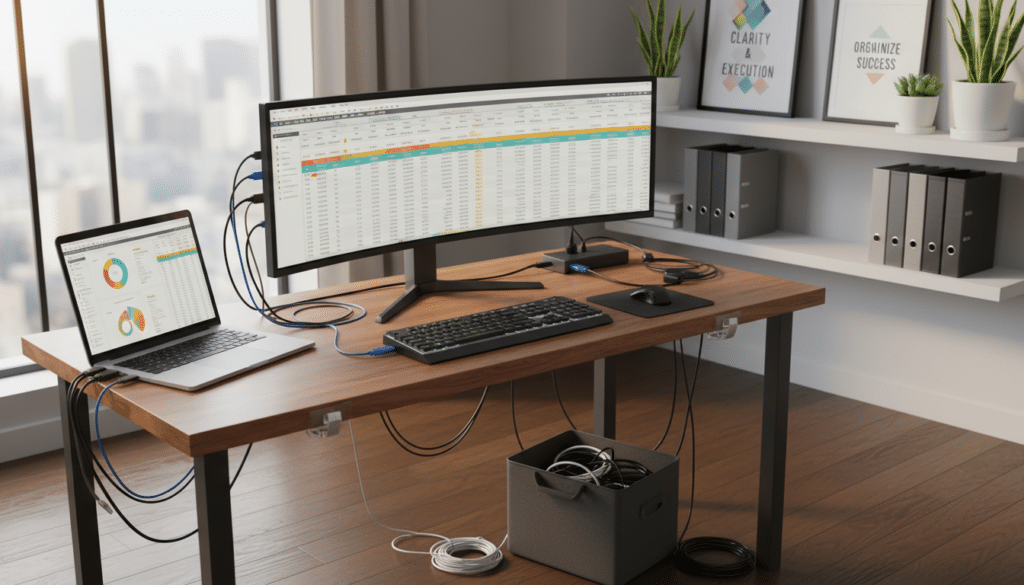
Die richtige Kabelinfrastruktur ist entscheidend für einen effizienten und störungsfreien Office-Arbeitsplatz. Dieser Leitfaden hilft dir dabei, genau zu verstehen, welche Kabel du für deine Peripheriegeräte, die Stromversorgung und die Netzwerkverbindung benötigst, um deine Produktivität zu maximieren und Frustrationen zu vermeiden.
Stromversorgung: Die Basis jedes Arbeitsplatzes
Ohne eine zuverlässige Stromversorgung kann kein Gerät in deinem Büro funktionieren. Hierbei geht es nicht nur um die Anzahl der Steckdosen, sondern auch um die Art der Kabel und Stecker, die du benötigst.
- Netzkabel für Computer und Monitore: Fast jeder Desktop-PC und Monitor benötigt ein separates Netzkabel. Diese sind standardmäßig mit einem Kaltgerätestecker (IEC C13) für das Gerät und einem Schukostecker für die Steckdose ausgestattet. Achte darauf, dass die Kabel die richtige Länge haben, um Kabelsalat zu vermeiden.
- Netzteile für Laptops: Laptops werden über ihre eigenen Netzteile (auch „Brick“ genannt) mit Strom versorgt. Diese Netzteile verfügen über ein eigenes Stromkabel, das vom Netzteil zur Steckdose führt. Stelle sicher, dass das Netzteil für dein spezifisches Laptop-Modell geeignet ist und über die korrekte Spannung und Stromstärke verfügt.
- Netzkabel für Drucker, Scanner und andere Peripheriegeräte: Viele Drucker, Scanner, externe Festplatten und andere Peripheriegeräte benötigen ebenfalls eigene Netzkabel. Auch hier ist der Kaltgerätestecker (IEC C13) verbreitet, aber manchmal werden auch kleinere, gerätespezifische Anschlüsse verwendet. Informiere dich immer über die Spezifikationen des jeweiligen Geräts.
- Steckdosenleisten und Überspannungsschutz: Um mehrere Geräte an einer Steckdose anschließen zu können und sie vor Spannungsspitzen zu schützen, sind hochwertige Steckdosenleisten mit Überspannungsschutz unerlässlich. Achte auf die Anzahl der Steckplätze und die integrierten Schutzfunktionen.
Datenübertragung: Verbindung zwischen deinen Geräten
Die Art und Weise, wie deine Geräte miteinander kommunizieren, hängt maßgeblich von den verwendeten Datenkabeln ab. Hier ist eine Übersicht über die gängigsten Typen.
- USB-Kabel (Typ A, B, C, Micro-USB, Mini-USB): USB ist der Alleskönner für die Verbindung von Peripheriegeräten.
- USB-A zu USB-A: Wird selten direkt zwischen zwei Computern verwendet, eher für ältere Peripheriegeräte oder als Verlängerung.
- USB-A zu USB-B: Der Standard für Drucker und Scanner.
- USB-A zu Micro-USB/Mini-USB: Wird für ältere Smartphones, externe Festplatten und andere kleinere Geräte verwendet.
- USB-C: Der moderne Standard, der für Laptops, Smartphones, externe Festplatten, Monitore und viele andere Geräte verwendet wird. USB-C kann Daten, Video und Strom übertragen (oft als „Thunderbolt“ oder „DisplayPort Alternate Mode“ bezeichnet). Achte auf die USB-Version (z.B. USB 3.0, 3.1, 3.2, USB4) für die entsprechende Geschwindigkeit.
- HDMI-Kabel: Der Standard für die Übertragung von Video- und Audiosignalen an Monitore und Fernseher.
- Standard HDMI: Für die meisten Monitore und ältere Geräte.
- Mini HDMI und Micro HDMI: Werden bei Kameras oder kleineren Geräten verwendet, um Platz zu sparen.
- HDMI 2.0/2.1: Unterstützen höhere Auflösungen (4K, 8K) und Bildwiederholraten, wichtig für Gaming und professionelle Anwendungen.
- DisplayPort-Kabel: Eine weitere gängige Schnittstelle für die Videoübertragung, die oft höhere Auflösungen und Bildwiederholraten als HDMI unterstützt. DisplayPort wird häufig bei professionellen Monitoren und Grafikkarten eingesetzt. Auch hier gibt es verschiedene Versionen, die die Leistung beeinflussen.
- Ethernet-Kabel (Cat 5e, Cat 6, Cat 7, Cat 8): Für die kabelgebundene Netzwerkverbindung zu deinem Router oder Switch.
- Cat 5e: Bietet Geschwindigkeiten bis zu 1 Gigabit pro Sekunde (Gbps). Für die meisten Heimbüros ausreichend.
- Cat 6: Unterstützt bis zu 10 Gbps über kürzere Distanzen und bietet bessere Leistung bei höheren Frequenzen.
- Cat 7 und Cat 8: Für professionelle Netzwerke, Rechenzentren und sehr hohe Geschwindigkeiten (bis zu 40 Gbps und mehr).
Achte auf die Abschirmung (UTP = Unshielded Twisted Pair, STP = Shielded Twisted Pair) je nach Umgebung.
- Thunderbolt-Kabel: Eine Hochgeschwindigkeits-Schnittstelle, die Daten, Video und Strom über ein einziges Kabel übertragen kann. Oftmals über USB-C-Anschlüsse realisiert. Thunderbolt 3 und 4 bieten beeindruckende Bandbreiten, ideal für externe Grafikkarten, Dockingstations und schnelle Speicherlösungen.
Audio- und Video-Zusatzkabel
Neben den Hauptverbindungen benötigst du möglicherweise auch spezielle Kabel für Audio- und bestimmte Videoanwendungen.
- 3,5-mm-Klinkenkabel: Für den Anschluss von Kopfhörern, Mikrofonen, externen Lautsprechern oder Soundkarten.
- Cinch-Kabel (RCA): Früher der Standard für Audio und Video, heute seltener im Office-Bereich, aber noch bei älteren Audiogeräten oder in spezifischen Setups zu finden.
- Toslink-Kabel (optisches Audiokabel): Für die digitale Audioübertragung, oft bei hochwertigen Soundanlagen oder Heimkino-Systemen verwendet.
Kabelmanagement: Ordnung schaffen und Übersicht behalten
Eine große Anzahl von Kabeln kann schnell zu einem unansehnlichen Chaos führen. Gutes Kabelmanagement ist daher nicht nur eine Frage der Ästhetik, sondern auch der Funktionalität und Sicherheit.
- Kabelbinder und Klettverschlüsse: Ideal, um mehrere Kabel zu einem Bündel zusammenzufassen und so für Ordnung zu sorgen.
- Kabelkanäle und -schläuche: Ermöglichen es, Kabel entlang von Wänden oder unter dem Schreibtisch zu verlegen und sie vor Beschädigungen zu schützen.
- Schreibtischdurchführungen: Kleine Löcher im Schreibtisch, durch die Kabel sauber nach unten geführt werden können.
- Kabelboxen: Verstecken Steckdosenleisten und deren angeschlossene Kabel, um ein aufgeräumtes Erscheinungsbild zu erzielen.
Zusammenfassung: Dein ultimativer Kabel-Checkliste
Um dir die Planung zu erleichtern, hier eine übersichtliche Zusammenfassung der wichtigsten Kabeltypen, die du für einen typischen Office-Arbeitsplatz in Betracht ziehen solltest.
| Kategorie | Wichtige Kabeltypen | Anwendungsbereich | Besonderheiten |
|---|---|---|---|
| Stromversorgung | Netzkabel (IEC C13), Laptop-Netzteile, Steckdosenleisten | Anschluss von PCs, Monitoren, Laptops, Druckern, usw. | Überspannungsschutz, ausreichende Länge |
| Datenübertragung (Universell) | USB-A, USB-C, USB-B (Drucker) | Anschluss von Mäusen, Tastaturen, externen Festplatten, Druckern, Webcams | USB-Versionen (3.0, 3.1, 3.2, USB4) für Geschwindigkeit |
| Video- und Audio-Ausgabe | HDMI, DisplayPort, 3,5-mm-Klinke | Anschluss von Monitoren, Lautsprechern, Kopfhörern | Auflösung und Bildwiederholrate (HDMI 2.0/2.1, DisplayPort-Versionen) |
| Netzwerk | Ethernet (Cat 5e, Cat 6) | Kabelgebundene Internetverbindung | Geschwindigkeit (Gbps), Abschirmung |
| High-Speed-Daten & Video | Thunderbolt (oft über USB-C) | Externe Grafikkarten, Dockingstations, sehr schnelle Speicher | Hohe Bandbreite, Multifunktionalität |
FAQ – Häufig gestellte Fragen zu Welche Kabel brauchst Du für den Office Arbeitsplatz?
Welche USB-Kabel sind die wichtigsten für einen modernen Arbeitsplatz?
Für einen modernen Arbeitsplatz sind USB-C-Kabel am wichtigsten, da sie universell einsetzbar sind und Daten, Video sowie Strom übertragen können. Zusätzlich sind USB-A-Kabel für ältere Peripheriegeräte und USB-B-Kabel für Drucker weiterhin relevant.
Muss ich bei HDMI-Kabeln auf bestimmte Standards achten?
Ja, achte auf die HDMI-Version. Für 4K-Auflösungen und höhere Bildwiederholraten sind mindestens HDMI 2.0 oder idealerweise HDMI 2.1 erforderlich. Für Standard-HD-Anwendungen reichen oft ältere Versionen.
Sind Ethernet-Kabel wirklich noch notwendig, wenn WLAN verfügbar ist?
Ja, Ethernet-Kabel bieten eine stabilere und oft schnellere Verbindung als WLAN, besonders bei datenintensiven Aufgaben oder wenn eine geringe Latenz wichtig ist. Sie sind ideal für den Haupt-Desktop-PC, Server oder für Netzwerkdrucker.
Was bedeutet die Kategorie (z.B. Cat 6) bei Ethernet-Kabeln?
Die Kategorie (Cat) bei Ethernet-Kabeln gibt die maximale Übertragungsgeschwindigkeit und die Frequenz an, die das Kabel unterstützen kann. Cat 6 unterstützt bis zu 10 Gigabit pro Sekunde über kürzere Distanzen, während ältere Kabel wie Cat 5e oft auf 1 Gbps limitiert sind.
Brauche ich spezielle Kabel für einen höhenverstellbaren Schreibtisch?
Bei einem höhenverstellbaren Schreibtisch ist es ratsam, Kabel mit ausreichender Flexibilität und Länge zu verwenden. Kabelbinder oder Kabelzüge, die die Bewegung mitmachen können, sind ebenfalls von Vorteil, um ein Ziehen oder Reißen der Kabel zu vermeiden.
Wie unterscheidet sich Thunderbolt von USB-C?
Thunderbolt ist eine Technologie, die oft über einen USB-C-Anschluss realisiert wird. Thunderbolt bietet im Vergleich zu Standard-USB-C-Verbindungen deutlich höhere Bandbreiten für Daten- und Videoübertragung und ist oft die Grundlage für leistungsfähige Dockingstations und externe Grafikkarten.
Sind Kaltgerätestecker (IEC C13) bei allen Geräten gleich?
Ja, der IEC C13-Anschluss ist ein internationaler Standard für die Stromversorgung von Geräten wie Computern, Monitoren und Druckern. Das passende Kabel hat auf der einen Seite den Stecker für das Gerät und auf der anderen Seite den Schukostecker für die Steckdose.