
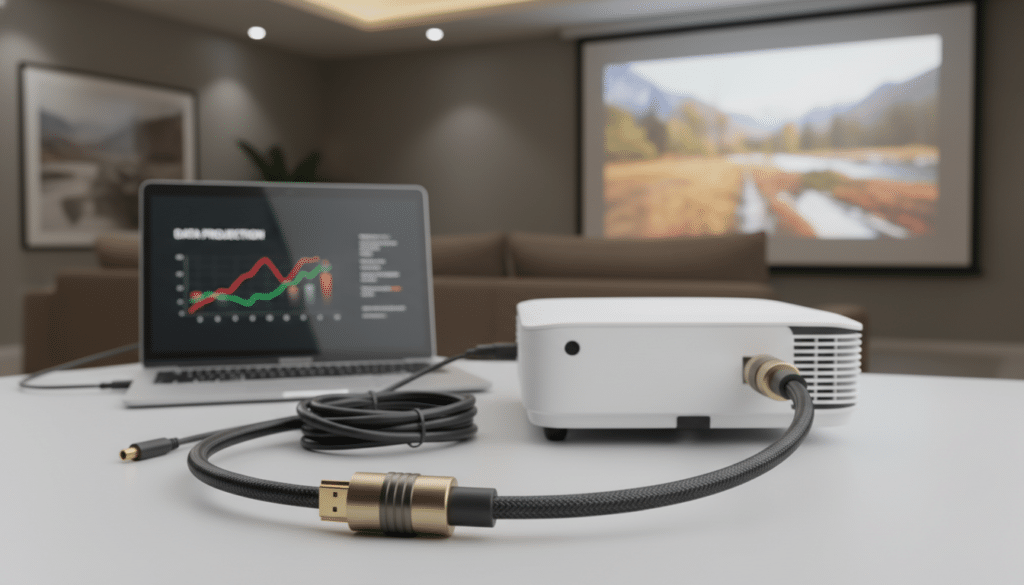
Wenn du dich fragst, welches Kabel du für deinen Projektor benötigst, bist du hier genau richtig. Die Wahl des richtigen Kabels ist entscheidend für die Bild- und Tonqualität deiner Präsentationen, Filme oder Spiele. Dieser Text richtet sich an alle, die einen Projektor neu anschaffen oder eine bestehende Verbindung optimieren möchten und technische Spezifikationen sowie Anschlussmöglichkeiten verstehen wollen.
Die Grundlagen der Projektor-Verbindungskabel
Die Verbindung deines Projektors mit einer Signalquelle wie einem Laptop, Blu-ray-Player oder einer Spielekonsole erfordert ein passendes Kabel. Die Auswahl hängt primär von den verfügbaren Anschlüssen an deinem Projektor und deiner Signalquelle sowie von der gewünschten Auflösung und Bildrate ab. Grundsätzlich unterscheidet man zwischen Kabeln für die Signalübertragung (Bild und Ton) und Stromkabeln.
Bild- und Tonübertragung: Die Vielfalt der Anschlüsse
Moderne Projektoren unterstützen eine Reihe von Standards zur Übertragung von Bild- und Audiosignalen. Die gängigsten sind:
- HDMI (High-Definition Multimedia Interface): Dies ist der heutige De-facto-Standard. HDMI überträgt sowohl digitale Bild- als auch Tonsignale über ein einziges Kabel. Es gibt verschiedene HDMI-Standards (z.B. 1.4, 2.0, 2.1), die unterschiedliche Auflösungen (bis zu 8K), Bildraten und Features wie HDR (High Dynamic Range) unterstützen. Für die meisten Anwendungen ist ein HDMI-Kabel der Version 2.0 oder höher empfehlenswert, um 4K-Auflösungen bei 60Hz oder 1080p bei 120Hz problemlos zu übertragen.
- DisplayPort: Ähnlich wie HDMI überträgt DisplayPort digitale Bild- und Tonsignale. Es ist besonders in der Computerwelt verbreitet und unterstützt oft höhere Auflösungen und Bildraten als ältere HDMI-Versionen. Nicht alle Projektoren verfügen über einen DisplayPort-Anschluss.
- VGA (Video Graphics Array): Ein älterer analoger Standard, der hauptsächlich für ältere Laptops oder Monitore verwendet wurde. VGA überträgt nur das analoge Bildsignal; der Ton muss separat übertragen werden. Die Bildqualität ist im Vergleich zu digitalen Standards wie HDMI deutlich schlechter und anfälliger für Störungen. VGA-Kabel sind oft dicker und haben blaue Stecker mit Schrauben zur Befestigung.
- DVI (Digital Visual Interface): DVI ist ein weiterer digitaler Standard, der hauptsächlich Bildsignale überträgt. Es gibt verschiedene DVI-Varianten (DVI-D für rein digital, DVI-I für digital und analog). DVI wird zunehmend von HDMI abgelöst, ist aber immer noch bei manchen älteren oder professionellen Geräten zu finden.
- USB-C: Einige moderne Laptops und einige wenige Projektoren unterstützen die Übertragung von Bild- und Tonsignalen über USB-C, oft im sogenannten „DisplayPort Alternate Mode“. Ein USB-C-Kabel kann hierbei alles übertragen, was ein DisplayPort-Kabel kann, plus Daten und Strom. Achte hierbei auf die Spezifikationen des USB-C-Ports (Thunderbolt 3/4 oder USB 3.1/3.2 mit DisplayPort Alt Mode).
Audio-Übertragung: Mehr als nur über HDMI
Während HDMI und DisplayPort Ton direkt mitübertragen, gibt es für ältere oder spezialisierte Setups auch separate Audio-Kabel:
- 3,5-mm-Klinkenkabel (Audio-Klinke): Wird häufig für die analoge Audioübertragung von Laptops, Smartphones oder MP3-Playern zu externen Lautsprechern oder direkt zum Projektor (falls dieser über einen Audioausgang verfügt) verwendet.
- Toslink (optisches Kabel): Ein Standard für die digitale Audioübertragung, der in Heimkinosystemen und manchen professionellen Audioanwendungen zum Einsatz kommt.
- Cinch (RCA) Audio-Kabel: Verwendet für analoge Stereosignale (rote und weiße Stecker).
Stromversorgung: Das Rückgrat jedes Geräts
Jeder Projektor benötigt Strom. Das Stromkabel verbindet den Projektor mit der Steckdose. Achte darauf, dass das mitgelieferte oder separat erworbene Stromkabel die korrekte Spannung und Amperenzahl für deinen Projektor liefert und über den passenden Stecker für deine Region verfügt (z.B. Schuko in Deutschland).
Auswahl des richtigen Kabels: Schritt für Schritt
Um das passende Kabel für deinen Projektor zu finden, gehe systematisch vor:
Schritt 1: Identifiziere die Anschlüsse deiner Geräte
Das Wichtigste zuerst: Überprüfe die Anschlüsse auf der Rückseite oder an der Seite deines Projektors und deiner Signalquelle. Notiere dir alle verfügbaren Video- und Audioausgänge.
Schritt 2: Bestimme die benötigte Auflösung und Bildrate
Welche Auflösung und Bildrate möchtest du ausgeben?
- Full HD (1080p): Standard für viele Filme und Präsentationen. HDMI 1.4 oder höher ist hierfür ausreichend.
- 4K UHD (2160p): Bietet deutlich schärfere Bilder. Hierfür benötigst du mindestens HDMI 2.0 oder DisplayPort 1.2.
- 8K: Aktuell noch für die meisten Heimanwender überdimensioniert, erfordert HDMI 2.1.
- Hohe Bildraten (z.B. für Gaming): Wenn du Gaming mit hohen FPS (Frames Per Second) planst, achte auf HDMI 2.1 oder DisplayPort 1.4/2.0, die höhere Bildraten bei hohen Auflösungen ermöglichen.
Schritt 3: Wähle den passenden Kabeltyp
Basierend auf den verfügbaren Anschlüssen und der gewünschten Qualität triffst du deine Wahl:
- Für die meisten modernen Setups: HDMI ist fast immer die beste Wahl. Wähle ein HDMI-Kabel, das dem neuesten Standard entspricht, den beide Geräte unterstützen (z.B. HDMI 2.0 für 4K@60Hz, HDMI 2.1 für 4K@120Hz oder 8K).
- Wenn beide Geräte DisplayPort haben: DisplayPort kann eine gute Alternative zu HDMI sein, besonders wenn du sehr hohe Auflösungen oder Bildraten benötigst oder wenn du viele Monitore (Daisy-Chaining) verbinden möchtest.
- Für ältere Geräte: Wenn du einen alten Laptop mit VGA an einen Projektor anschließen musst, ist ein VGA-Kabel die einzige Option. Beachte die Qualitätseinbußen.
- Für spezielle Audioanforderungen: Wenn du separate Audio-Verbindungen benötigst, wähle das passende Kabel (z.B. 3,5-mm-Klinke oder Toslink).
- USB-C als Videoausgabe: Prüfe, ob dein Projektor USB-C mit DisplayPort Alt Mode unterstützt. Wenn ja, und deine Quelle ebenfalls, kann ein einziges USB-C-Kabel Bild, Ton und sogar Daten übertragen.
Schritt 4: Berücksichtige die Kabellänge
Die Länge des Kabels kann die Signalqualität beeinflussen, insbesondere bei hohen Auflösungen und langen Distanzen.
- Kurze Distanzen (bis ca. 5-10 Meter): Standard-HDMI- oder DisplayPort-Kabel sind meist ausreichend.
- Mittlere Distanzen (ca. 10-20 Meter): Für 4K-Auflösungen können hier hochwertige Kabel mit besserer Abschirmung oder aktiven Verstärkern nötig werden, um Signalverlust zu vermeiden.
- Lange Distanzen (über 20 Meter): Hier sind aktive HDMI-Kabel (mit integrierten Signalverstärkern) oder sogenannte HDMI-Extender (oft über Cat-Kabel oder Glasfaser) die beste Lösung. Diese sorgen dafür, dass das Signal auch über große Distanzen stabil und in hoher Qualität ankommt.
Schritt 5: Achte auf Qualität und Zertifizierungen
Nicht alle Kabel sind gleich. Investiere in qualitativ hochwertige Kabel von renommierten Herstellern. Achte auf Zertifizierungen wie „High Speed HDMI“ oder „Ultra High Speed HDMI“ für entsprechende HDMI-Standards. Diese garantieren, dass das Kabel die spezifizierten Leistungsanforderungen erfüllt.
Übersicht der gängigen Kabeltypen für Projektoren
| Kabeltyp | Signalübertragung | Auflösungsunterstützung (typisch) | Anwendungsbereich | Anmerkungen |
|---|---|---|---|---|
| HDMI | Digital (Bild & Ton) | Bis 8K@60Hz (HDMI 2.1), 4K@120Hz (HDMI 2.1), 4K@60Hz (HDMI 2.0), 1080p@60Hz (HDMI 1.4) | Universell (Laptops, Blu-ray-Player, Konsolen, Streaming-Geräte) | De-facto-Standard. Achte auf die HDMI-Version für gewünschte Auflösung/Bildrate. |
| DisplayPort | Digital (Bild & Ton) | Bis 8K@60Hz (DP 2.0), 4K@120Hz (DP 1.4) | Computer, Monitore, manchmal Projektoren | Besonders gut für höhere Auflösungen und Bildraten bei PCs. |
| VGA | Analog (nur Bild) | Bis 1080p (variabel, qualitätsabhängig) | Ältere Laptops, ältere Projektoren | Qualitätsverlust, anfällig für Störungen. Separate Audioverbindung nötig. |
| DVI | Digital/Analog (nur Bild) | Bis 2560×1600 (DVI-D Dual Link) | Ältere Monitore, professionelle Displays, ältere Projektoren | Wird seltener. Separate Audioverbindung nötig. |
| USB-C (mit DP Alt Mode) | Digital (Bild, Ton, Daten, Strom) | Bis 8K@60Hz (abhängig von Implementierung) | Moderne Laptops, Tablets, einige Smartphones | Erfordert kompatible Ports an beiden Geräten. Ermöglicht oft nur ein Kabel für alles. |
| 3,5-mm-Klinke | Analog (nur Ton) | N/A | Audioausgabe von PCs, Smartphones zu Projektor/Lautsprecher | Standard-Audioanschluss. |
Besondere Überlegungen für professionelle und Heimkino-Setups
Für anspruchsvolle Anwender, die höchste Bild- und Tonqualität anstreben, gibt es zusätzliche Aspekte zu beachten:
Aktive vs. Passive Kabel
Passive Kabel leiten das Signal nur weiter. Bei längeren Distanzen oder sehr hohen Datenraten kann es zu Signalverlusten kommen, was sich in Bildaussetzern, Artefakten oder einem gar keinem Bild äußert. Aktive Kabel enthalten integrierte Chips, die das Signal verstärken und wieder aufbereiten. Sie sind teurer, aber unerlässlich für zuverlässige Verbindungen über mehr als 10-15 Meter bei 4K oder höheren Auflösungen.
Glasfaser-HDMI-Kabel
Für sehr lange Distanzen (hundert Meter und mehr) und höchste Bandbreiten sind Glasfaser-HDMI-Kabel die beste Lösung. Sie verwenden Licht statt elektrischer Signale zur Datenübertragung und sind daher unempfindlich gegenüber elektromagnetischen Störungen. Allerdings sind sie auch teurer und oft weniger flexibel als herkömmliche Kupferkabel.
HDMI-Extender
Eine Alternative zu langen Glasfaser- oder aktiven HDMI-Kabeln sind HDMI-Extender. Diese bestehen oft aus zwei Einheiten, die über ein einfaches Netzwerkkabel (Cat 5e/6/6a) oder Glasfaserkabel verbunden werden. Sie können das HDMI-Signal über sehr große Distanzen transportieren und sind oft kostengünstiger als direkte Glasfaser-HDMI-Kabel für extrem lange Strecken.
HDCP (High-bandwidth Digital Content Protection)
HDCP ist ein Kopierschutzmechanismus, der verhindert, dass kopiergeschützte Inhalte von unautorisierten Geräten abgespielt werden. Stelle sicher, dass sowohl dein Projektor als auch das verwendete Kabel HDCP (in der entsprechenden Version, z.B. HDCP 2.2 für 4K-Inhalte) unterstützen, um Probleme bei der Wiedergabe von Blu-rays oder Streaming-Diensten zu vermeiden.
HDR (High Dynamic Range)
Für ein besseres Bild mit höherem Kontrast und lebendigeren Farben ist HDR wichtig. Dies erfordert eine entsprechende Unterstützung von der Signalquelle, dem Kabel (mindestens HDMI 2.0 mit entsprechender Bandbreite) und dem Projektor. Achte auf HDR10, HDR10+ oder Dolby Vision, je nachdem, was deine Geräte und Inhalte unterstützen.
FAQ – Häufig gestellte Fragen zu Welches Kabel brauchst Du für einen Projektor?
Brauche ich ein spezielles Kabel für 4K-Auflösung?
Ja, für eine stabile 4K-Übertragung mit hoher Bildrate (z.B. 60Hz) benötigst du mindestens ein HDMI-Kabel der Version 2.0 oder höher (z.B. „High Speed HDMI with Ethernet“ oder besser). Für 4K@120Hz oder höhere Bildraten ist ein HDMI 2.1 Kabel („Ultra High Speed HDMI“) erforderlich.
Kann ich mein altes VGA-Kabel für einen neuen Laptop verwenden?
Wenn dein neuer Laptop über einen VGA-Ausgang verfügt und dein Projektor einen VGA-Eingang hat, ja. Du wirst aber wahrscheinlich eine deutlich schlechtere Bildqualität feststellen als bei digitalen Anschlüssen wie HDMI. Wenn dein Laptop nur einen HDMI-Ausgang hat und dein Projektor nur einen VGA-Eingang, benötigst du einen HDMI-zu-VGA-Konverter.
Mein Projektor hat nur HDMI, mein Laptop aber nur USB-C. Was nun?
Wenn der USB-C-Port deines Laptops den DisplayPort Alternate Mode unterstützt (oft gekennzeichnet durch ein Blitz-Symbol für Thunderbolt oder ein DP-Symbol), kannst du ein USB-C-zu-HDMI-Adapterkabel oder einen USB-C-Hub mit HDMI-Ausgang verwenden, um deinen Projektor anzuschließen.
Wie lang darf ein HDMI-Kabel maximal sein, bevor die Qualität leidet?
Bei Standard-HDMI-Kabeln beginnt die Signalqualität bei Auflösungen wie 4K über etwa 5-10 Meter zu leiden. Für längere Strecken sind aktive HDMI-Kabel, Glasfaser-HDMI-Kabel oder HDMI-Extender empfehlenswert, um die Signalintegrität zu gewährleisten.
Muss ich ein teures Marken-Kabel kaufen?
Für kurze Distanzen und Standardauflösungen sind oft auch günstigere Kabel von weniger bekannten Marken ausreichend. Sobald du jedoch hohe Auflösungen (4K, 8K), hohe Bildraten oder lange Distanzen im Spiel hast, lohnt sich die Investition in ein qualitativ hochwertiges, zertifiziertes Kabel eines renommierten Herstellers, um Aussetzer und Qualitätsverluste zu vermeiden.
Benötige ich ein separates Audiokabel, wenn ich HDMI benutze?
Nein, HDMI überträgt sowohl Bild- als auch Audiosignale über ein einziges Kabel. Ein separates Audiokabel ist nur notwendig, wenn du eine andere Video-Schnittstelle wie VGA oder DVI verwendest, die nur Bildsignale überträgt, oder wenn du spezielle Audio-Anforderungen hast und z.B. eine externe Soundanlage ansteuern möchtest.
Was bedeutet „High Speed“ oder „Ultra High Speed“ bei HDMI-Kabeln?
„High Speed HDMI“ bezieht sich auf Kabel, die für die HDMI 1.3/1.4 Standards zertifiziert sind und eine Bandbreite von bis zu 10,2 Gbit/s unterstützen, was für 1080p und 4K@30Hz ausreicht. „Ultra High Speed HDMI“ ist die Zertifizierung für HDMI 2.1 und unterstützt eine Bandbreite von bis zu 48 Gbit/s, was für 8K@60Hz und 4K@120Hz notwendig ist.