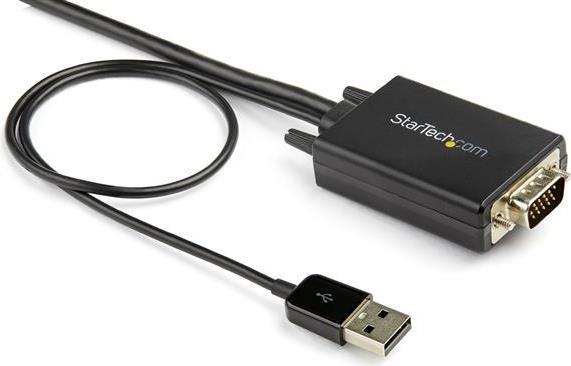
Moderne Konnektivität für analoge Bildquellen: StarTech.com VGA auf HDMI Konverterkabel mit USB Audio
Sie besitzen ältere Geräte mit VGA-Ausgang, möchten diese aber problemlos an moderne HDMI-Displays anschließen? Der StarTech.com 3 m (9.8 ft) VGA to HDMI Adapter Cable with USB Audio ist die ideale Lösung, um die Kompatibilität zwischen Ihren AV-Geräten nahtlos herzustellen und eine überlegene Bild- und Tonqualität zu erzielen. Dieses aktive Konverterkabel wurde speziell für Anwender entwickelt, die eine zuverlässige und leistungsstarke Schnittstelle zwischen VGA und HDMI benötigen, sei es im professionellen Umfeld, in Bildungseinrichtungen oder im Home-Entertainment.
Überlegene Konvertierung und einfache Integration
Im Gegensatz zu passiven Adaptern, die oft zusätzliche Stromquellen oder komplizierte Konfigurationen erfordern, bietet dieses aktive StarTech.com Konverterkabel eine integrierte Lösung. Es wandelt das analoge VGA-Videosignal und das separate analoge Audiosignal in ein digitales HDMI-Signal um, sodass Sie Ihre bestehenden Geräte ohne Signalverlust und mit voller Funktionalität an moderne Monitore, Projektoren oder Fernseher anschließen können. Die integrierte USB-Stromversorgung und die separate Audioübertragung über USB gewährleisten eine stabile und störungsfreie Leistung, was es zu einer überlegenen Wahl gegenüber herkömmlichen, minderwertigen Konvertern macht.
Hochauflösende Videoübertragung und klarer Sound
Erleben Sie Ihre Inhalte in beeindruckender Detailtreue. Dieses Kabel unterstützt Auflösungen bis zu 1080p und liefert damit gestochen scharfe Bilder, die die Möglichkeiten Ihrer älteren VGA-Geräte voll ausschöpfen. Die zusätzliche USB-Verbindung ermöglicht die Übertragung von Audiosignalen, sodass Sie nicht auf einen separaten Audiokabelanschluss angewiesen sind. Dies vereinfacht die Installation erheblich und sorgt für ein sauberes Setup, frei von zusätzlichen Kabeln.
Zuverlässige Stromversorgung und robuste Bauweise
Die aktive Konvertierung erfordert eine stabile Stromversorgung. Der integrierte USB-Anschluss des Kabels liefert die notwendige Energie, um den Konverter jederzeit mit optimaler Leistung zu betreiben. Dies eliminiert die Notwendigkeit für externe Netzteile und vereinfacht die Verkabelung erheblich. Die robuste Bauweise des Kabels und der Anschlüsse von StarTech.com gewährleistet eine lange Lebensdauer und Zuverlässigkeit, selbst bei häufiger Nutzung.
Vielseitige Einsatzmöglichkeiten
Dieses VGA-zu-HDMI-Konverterkabel ist perfekt geeignet für:
- Die Anbindung von älteren Laptops und Desktops mit VGA-Ausgang an moderne HDMI-Displays im Büro.
- Präsentationen in Konferenzräumen, bei denen ältere Laptops verwendet werden, aber ein HDMI-Projektor zum Einsatz kommt.
- Medienwiedergabe von Computern mit VGA-Ausgang auf großen HDMI-Fernsehern im Home-Entertainment-Bereich.
- Bildungseinrichtungen, die ältere Unterrichtsgeräte mit modernen Präsentationssystemen verbinden müssen.
- Grafikdesign und Videobearbeitung, bei der die präzise Darstellung von Farben und Details auf einem hochauflösenden Monitor entscheidend ist.
Technische Spezifikationen im Detail
Der StarTech.com 3 m (9.8 ft) VGA to HDMI Adapter Cable with USB Audio bietet eine leistungsstarke und benutzerfreundliche Lösung für Ihre Konnektivitätsanforderungen.
| Merkmal | Beschreibung |
|---|---|
| Kabeltyp | VGA zu HDMI Konverterkabel (aktiv) |
| Anschlüsse | HD-15 (VGA) Stecker (M) auf HDMI Stecker (M) |
| Zusätzlicher Anschluss | USB Typ-A Stecker (für Stromversorgung und Audio) |
| Kabellänge | 3 Meter (9.8 ft) |
| Unterstützte Auflösungen | Bis zu 1080p (1920×1080) |
| Stromversorgung | Über USB |
| Audioübertragung | Über USB |
| Farbe | Schwarz |
| Signalwandlung | Analoges VGA-Video und analoges Audio zu digitalem HDMI |
| Besonderheiten | Aktiver Konverter, Plug-and-Play (bei entsprechender USB-Verfügbarkeit) |
| Kompatibilität | Universell mit VGA-Ausgang und HDMI-Eingang Geräten |
| Materialien | Hochwertige Abschirmung für Signalintegrität, robuste Steckergehäuse |
Umfassende Konnektivitätslösungen von StarTech.com
StarTech.com ist bekannt für seine qualitativ hochwertigen und zuverlässigen Konnektivitätslösungen. Dieses VGA-zu-HDMI-Adapterkabel ist keine Ausnahme und wurde entwickelt, um eine nahtlose Integration Ihrer Hardware zu gewährleisten. Durch die Kombination von Videoschnittstellen-Konvertierung, Stromversorgung und Audioübertragung in einem einzigen Kabel minimiert StarTech.com Komplexität und maximiert die Benutzerfreundlichkeit.
FAQ – Häufig gestellte Fragen zu StarTech.com 3 m (9.8 ft) VGA to HDMI Adapter Cable with USB Audio – Videoschnittstellen-Converter – HDMI / VGA / USB – USB, HD-15 (VGA) (M) bis HDMI (M) – 3 m – Schwarz – aktiv, 1080p-Unterstützung, Stromversorgung + Audio über USB
Benötige ich spezielle Treiber für die Installation des Kabels?
Nein, in den meisten Fällen sind keine speziellen Treiber erforderlich. Das Kabel ist als Plug-and-Play-Lösung konzipiert. Sobald Sie das Kabel angeschlossen und die USB-Stromversorgung hergestellt haben, sollte Ihr Betriebssystem das Gerät automatisch erkennen und die Konvertierung von VGA auf HDMI sowie die Audioübertragung ermöglichen.
Kann das Kabel auch umgekehrt verwendet werden, also von HDMI zu VGA?
Nein, dieses Kabel ist speziell für die Konvertierung von VGA zu HDMI ausgelegt. Ein HDMI-zu-VGA-Adapter benötigt eine andere Art der Signalwandlung und ist nicht mit diesem Kabel kompatibel.
Welche Audioquellen werden vom USB-Anschluss unterstützt?
Der USB-Anschluss dient zur Stromversorgung des aktiven Konverters und gleichzeitig zur Übertragung des analogen Audiosignals von Ihrem VGA-Gerät an den HDMI-Ausgang. Dies bedeutet, dass das Audio, das Ihr Computer über den Kopfhörerausgang ausgibt, über dieses Kabel mit übertragen wird.
Ist die Stromversorgung über USB ausreichend, um eine stabile Signalqualität zu gewährleisten?
Ja, die Stromversorgung über den USB-Anschluss ist so konzipiert, dass sie den aktiven Konverter zuverlässig mit Energie versorgt und somit eine stabile und hochwertige Signalübertragung von bis zu 1080p gewährleistet. Achten Sie darauf, eine funktionierende USB-Schnittstelle zu verwenden.
Wie unterscheidet sich dieses aktive Kabel von einem passiven VGA-zu-HDMI-Adapter?
Ein aktiver Konverter wie dieses Kabel verfügt über integrierte Elektronik, die das analoge VGA-Signal in ein digitales HDMI-Signal umwandelt und gleichzeitig das Audiosignal verarbeitet. Passive Adapter sind oft auf HDMI-Ausgänge beschränkt, die native VGA-Signale unterstützen, was selten der Fall ist. Aktive Konverter bieten eine zuverlässigere und universellere Lösung.
Unterstützt das Kabel HDCP-Kopierschutz?
Dieses Kabel konvertiert das Videosignal und ist nicht primär für die Durchleitung von HDCP-geschützten Inhalten konzipiert. Die Funktionalität mit kopiergeschützten Inhalten kann je nach Quelle und Zielgerät variieren.
Was passiert, wenn mein VGA-Gerät keine Audioausgabe über den VGA-Port bietet?
Das Kabel ist darauf ausgelegt, das analoge Audiosignal zu übertragen, das üblicherweise über einen separaten 3,5-mm-Audioanschluss an älteren Computern ausgegeben wird. Wenn Ihr VGA-Gerät keine Audioausgabe hat, die über das Kabel mitgeführt werden kann, wird nur das Videosignal übertragen. In solchen Fällen müssten Sie gegebenenfalls eine separate Audioverbindung herstellen.