
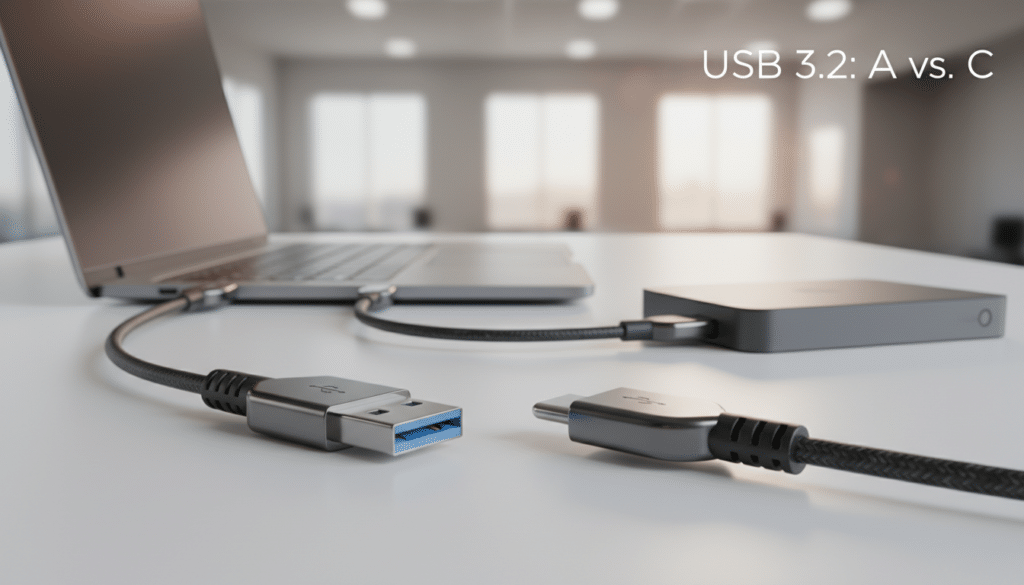
Du fragst dich, welche Unterschiede zwischen den verschiedenen USB 3.2 Varianten bestehen und welche Leistung du von deinen Geräten erwarten kannst? Dieser Text ist für alle, die ihre externen Speicher, Dockingstations oder Peripheriegeräte optimal nutzen möchten und die technischen Spezifikationen verstehen wollen, um die richtige Wahl zu treffen.
Die evolutionäre Reise von USB 3.2: Von SuperSpeed zu SuperSpeed Dual Lane
USB, kurz für Universal Serial Bus, hat sich seit seiner Einführung im Jahr 1996 rasant weiterentwickelt. Ziel war stets, eine universelle, einfache und schnelle Schnittstelle für den Anschluss von Peripheriegeräten zu schaffen. Mit der Einführung von USB 3.0 im Jahr 2008 begann eine neue Ära der Geschwindigkeit, die mit jeder Revision weiter ausgebaut wurde. USB 3.2 ist dabei die jüngste große Iteration, die eine Reihe von Verbesserungen mit sich bringt, insbesondere im Hinblick auf Bandbreite und Kompatibilität.
Der Kern der Verwirrung bei USB 3.2 liegt in der Umbenennung und Neudefinition älterer USB 3.x Standards. Anstatt völlig neue Geschwindigkeitsklassen einzuführen, hat die USB Implementers Forum (USB-IF) die bestehenden Spezifikationen neu gruppiert und ihnen neue Namen gegeben. Dies führt zu einer gewissen Komplexität, da die alten Bezeichnungen wie USB 3.0 oder USB 3.1 Gen 1 und Gen 2 weiterhin auftauchen können, aber nun unter dem USB 3.2 Dach neu einsortiert werden.
Die wichtigsten Neuerungen und Unterschiede bei USB 3.2 lassen sich primär auf folgende Punkte reduzieren:
- Höhere Datenübertragungsraten: Die maximal erreichbare Geschwindigkeit wurde signifikant gesteigert.
- Nutzung mehrerer Lanes: Die Fähigkeit, mehrere Datenpfade (Lanes) zu nutzen, um die Bandbreite zu verdoppeln.
- Kompatibilität: Die Abwärtskompatibilität mit älteren USB-Standards bleibt ein wichtiger Aspekt.
- Anschluss-Vielfalt: Die Nutzung verschiedener Steckertypen, insbesondere USB-C, das eine zentrale Rolle spielt.
Die verschiedenen Spezifikationen und ihre Geschwindigkeiten
Um die Unterschiede bei USB 3.2 wirklich zu verstehen, ist es unerlässlich, sich die einzelnen Spezifikationen genauer anzusehen. Die Namen können verwirrend sein, da sie alte Standards mit neuen Bezeichnungen versehen:
- USB 3.2 Gen 1: Dies ist im Grunde der ehemalige USB 3.0 bzw. USB 3.1 Gen 1. Er bietet eine maximale theoretische Datenübertragungsrate von 5 Gbit/s (Gigabit pro Sekunde). Dies wird oft als „SuperSpeed USB“ bezeichnet.
- USB 3.2 Gen 2: Dies entspricht dem ehemaligen USB 3.1 Gen 2. Die maximale theoretische Datenübertragungsrate beträgt hier 10 Gbit/s. Diese Geschwindigkeit wird als „SuperSpeed USB 10Gbps“ vermarktet.
- USB 3.2 Gen 2×2: Dies ist die eigentliche Neuerung in der USB 3.2 Familie. Sie nutzt die Fähigkeiten des USB-C-Anschlusses voll aus und kann zwei Lanes mit jeweils 5 Gbit/s gleichzeitig ansteuern, was zu einer maximalen theoretischen Datenübertragungsrate von 20 Gbit/s führt. Dies wird als „SuperSpeed USB 20Gbps“ beworben. Die Verwendung von zwei Lanes ist hier entscheidend.
Es ist wichtig zu betonen, dass die tatsächlichen Geschwindigkeiten oft unter den theoretischen Maximalwerten liegen. Faktoren wie die Qualität der Kabel, die Leistung des Host-Controllers und des angeschlossenen Geräts spielen eine große Rolle.
Die Rolle des USB-C-Anschlusses
Der USB-C-Stecker ist untrennbar mit den höheren Geschwindigkeiten von USB 3.2 verbunden, insbesondere bei USB 3.2 Gen 2×2. USB-C ist nicht nur ein kleinerer, reversibler Stecker, sondern auch technisch fortschrittlicher. Er wurde entwickelt, um höhere Datenraten, mehr Stromversorgung (USB Power Delivery) und alternative Modi wie DisplayPort zu unterstützen.
Für USB 3.2 Gen 2×2 ist der USB-C-Anschluss zwingend erforderlich. Dies liegt daran, dass nur der USB-C-Stecker über die notwendige Pin-Belegung verfügt, um zwei unabhängige Datenpfade (Lanes) zu ermöglichen. Ältere USB-A-Stecker können maximal nur eine Lane unterstützen, was die Geschwindigkeit auf 5 oder 10 Gbit/s limitiert.
Daher gilt: Wenn du von den vollen 20 Gbit/s eines USB 3.2 Gen 2×2 Geräts profitieren möchtest, benötigst du sowohl ein Gerät (z.B. eine externe SSD) als auch einen Host-Anschluss (z.B. am Motherboard oder einer Dockingstation), die beide USB 3.2 Gen 2×2 über USB-C unterstützen. Ein USB-C-Anschluss bedeutet nicht automatisch USB 3.2 Gen 2×2.
Übersicht der USB 3.2 Standards
| Merkmal | USB 3.2 Gen 1 (ehem. USB 3.0 / 3.1 Gen 1) | USB 3.2 Gen 2 (ehem. USB 3.1 Gen 2) | USB 3.2 Gen 2×2 |
|---|---|---|---|
| Maximale theoretische Datenrate | 5 Gbit/s | 10 Gbit/s | 20 Gbit/s |
| Marketing-Name | SuperSpeed USB | SuperSpeed USB 10Gbps | SuperSpeed USB 20Gbps |
| Anzahl der Daten-Lanes | 1 | 1 | 2 |
| Benötigter Steckertyp (für maximale Geschwindigkeit) | USB-A oder USB-C | USB-A oder USB-C | Nur USB-C |
| Typische Anwendung | Externe Festplatten, USB-Sticks, ältere Dockingstations | Schnelle externe SSDs, moderne Dockingstations | Hochleistungs-SSDs, professionelle Workstations |
| Stromversorgung (Standard) | Bis zu 4.5W (5V/0.9A) | Bis zu 4.5W (5V/0.9A) | Bis zu 4.5W (5V/0.9A) |
| Kompatibilität | Abwärtskompatibel zu USB 2.0 und 1.1 | Abwärtskompatibel zu USB 3.2 Gen 1, USB 2.0 und 1.1 | Abwärtskompatibel zu USB 3.2 Gen 2, Gen 1, USB 2.0 und 1.1 |
Wie du die richtigen Anschlüsse und Kabel erkennst
Die Kennzeichnung von USB-Anschlüssen und -Kabeln kann eine Herausforderung sein, da die Hersteller nicht immer einheitlich vorgehen. Hier sind einige Hinweise, worauf du achten solltest:
- Logos: Achte auf das offizielle USB-IF-Logo. Für USB 3.2 Gen 1 und Gen 2 gibt es oft das „SS“ (SuperSpeed) Logo mit der Zahl 5 oder 10 (z.B. SS 5 oder SS 10). Für USB 3.2 Gen 2×2 gibt es das „SS“ Logo mit der Zahl 20.
- Bezeichnungen auf dem Gerät: Viele Gerätehersteller geben die Geschwindigkeit direkt auf dem Anschluss an, z.B. „SuperSpeed USB 10Gbps“ oder „USB 3.2 Gen 2×2“.
- Kabel: Hochwertige Kabel für USB 3.2 Gen 2×2 sind oft speziell gekennzeichnet und müssen den Anforderungen für höhere Datenraten und die Nutzung von zwei Lanes gerecht werden. Achte auf explizite Hinweise wie „20Gbps“ oder „USB 3.2 Gen 2×2“. Bei USB-A-Steckern sind die inneren Kontakte oft blau gefärbt, was auf USB 3.0 oder höher hinweist. Bei USB-C ist die Farbe allein kein eindeutiges Indiz für die Geschwindigkeit.
- Ports am Computer/Motherboard: Moderne Motherboards und Laptops mit USB 3.2 Gen 2×2 Anschlüssen werden dies in der Regel klar bewerben. Oftmals sind diese Anschlüsse als USB-C ausgeführt.
Die Rückwärtskompatibilität ist ein großer Vorteil. Ein USB 3.2 Gen 2×2 Gerät wird auch an einem USB 3.2 Gen 2 Port funktionieren, allerdings nur mit der Geschwindigkeit des Gen 2 Ports (also maximal 10 Gbit/s). Ebenso wird ein USB 3.2 Gen 2 Gerät an einem Gen 2×2 Port mit maximal 10 Gbit/s laufen. Die höchste Geschwindigkeit wird nur erreicht, wenn beide Enden (Host und Gerät) denselben oder einen höheren Standard unterstützen.
Performance-Unterschiede in der Praxis
Die theoretischen Geschwindigkeiten sind beeindruckend, aber was bedeuten sie im Alltag für dich?
- USB 3.2 Gen 1 (5 Gbit/s): Dies ist die Geschwindigkeit, die du bei den meisten USB-Sticks und externen 2,5-Zoll-Festplatten findest. Für alltägliche Aufgaben wie das Übertragen von Dokumenten, Fotos oder Musik ist diese Geschwindigkeit völlig ausreichend.
- USB 3.2 Gen 2 (10 Gbit/s): Hier wirst du den Unterschied deutlich spüren, insbesondere bei der Arbeit mit großen Dateien wie hochauflösenden Videos oder großen Datensätzen. Externe SSDs erreichen an diesen Ports deutlich höhere Lese- und Schreibgeschwindigkeiten, die sich positiv auf die Ladezeiten von Anwendungen oder das Kopieren von Daten auswirken. Du kannst hier oft Geschwindigkeiten von über 800 MB/s bis knapp unter 1000 MB/s erwarten.
- USB 3.2 Gen 2×2 (20 Gbit/s): Dies ist die Königsdisziplin für maximale Performance. Externe NVMe-SSDs in entsprechenden Gehäusen können hier Geschwindigkeiten von nahe 2000 MB/s erreichen. Das bedeutet, dass das Kopieren von sehr großen Dateien fast so schnell wird wie auf einer internen NVMe-SSD. Dies ist ideal für professionelle Anwender, Content Creators oder Gamer, die maximale Ladezeiten minimieren wollen.
Beachte, dass die tatsächliche Performance auch von den verbauten Komponenten im externen Gehäuse abhängt. Eine schnelle SSD in einem langsamen Gehäuse oder über einen langsamen Port wird nicht ihre volle Leistung entfalten können.
Warum die Namensgebung so verwirrend ist
Die Umbenennung von USB 3.0 zu USB 3.1 Gen 1, dann zu USB 3.1 Gen 2 und schließlich zu USB 3.2 Gen 1, Gen 2 und Gen 2×2 war ein Versuch, die steigenden Geschwindigkeiten und die Einführung von USB-C besser abzubilden. Leider hat dies zu erheblicher Verwirrung bei Endverbrauchern geführt.
Die wichtigsten Gründe für die Verwirrung sind:
- Keine neuen Geschwindigkeitsstufen für Gen 1 und Gen 2: USB 3.2 Gen 1 ist immer noch 5 Gbit/s, und USB 3.2 Gen 2 ist immer noch 10 Gbit/s. Es sind keine neuen Geschwindigkeiten, sondern nur neue Namen für bestehende Standards.
- Fokus auf USB-C: Die Einführung von USB 3.2 Gen 2×2, das nur über USB-C funktioniert, hat die Abhängigkeit vom Steckertyp und der Lane-Nutzung in den Vordergrund gerückt.
- Marketing-Schlachten: Hersteller werben oft mit der höchsten möglichen Zahl, ohne immer klar zu kommunizieren, ob dies die tatsächliche Geschwindigkeit oder eine theoretische Obergrenze ist.
Für dich als Nutzer bedeutet das, dass du beim Kauf von neuen Geräten genau auf die Spezifikationen achten solltest: Suche nach der Angabe der Gbit/s und ob es sich um Gen 1, Gen 2 oder Gen 2×2 handelt. Wenn ein Gerät nur als „USB 3.2“ beworben wird, ist es ratsam, die Details genauer zu prüfen.
FAQ – Häufig gestellte Fragen zu Was sind die Unterschiede bei USB 3.2?
Was ist der Unterschied zwischen USB 3.2 und USB 3.1?
USB 3.2 ist die neuere Bezeichnung für Standards, die zuvor als USB 3.1 und USB 3.0 bekannt waren. Konkret sind USB 3.2 Gen 1 (5 Gbit/s) und USB 3.2 Gen 2 (10 Gbit/s) die Nachfolger von USB 3.0/3.1 Gen 1 und USB 3.1 Gen 2. Die größte Neuerung ist USB 3.2 Gen 2×2, das 20 Gbit/s ermöglicht und zwei Daten-Lanes nutzt.
Brauche ich spezielle Kabel für USB 3.2 Gen 2×2?
Ja, für die volle Geschwindigkeit von 20 Gbit/s mit USB 3.2 Gen 2×2 benötigst du ein Kabel, das speziell für diese Bandbreite zertifiziert ist und die Nutzung von zwei Lanes unterstützt. Diese Kabel sind in der Regel mit USB-C-Steckern ausgestattet.
Ist mein alter USB 3.0 Stick mit USB 3.2 kompatibel?
Ja, die USB-Standards sind abwärtskompatibel. Dein USB 3.0 Stick (jetzt USB 3.2 Gen 1) wird problemlos an einem USB 3.2 Gen 2 oder Gen 2×2 Anschluss funktionieren, allerdings nur mit seiner ursprünglichen Geschwindigkeit von 5 Gbit/s.
Welche Geschwindigkeit bietet ein USB-C Anschluss wirklich?
Ein USB-C Anschluss allein sagt nichts über die Geschwindigkeit aus. Ein USB-C Port kann USB 2.0 (480 Mbit/s), USB 3.2 Gen 1 (5 Gbit/s), USB 3.2 Gen 2 (10 Gbit/s) oder sogar USB 3.2 Gen 2×2 (20 Gbit/s) unterstützen. Du musst auf die genaue Spezifikation des Ports achten, die oft vom Hersteller angegeben wird.
Wie erkenne ich, ob mein Computer USB 3.2 Gen 2×2 unterstützt?
Überprüfe die technischen Daten deines Computers oder Motherboards. Die Hersteller geben die unterstützten USB-Standards meist im Handbuch oder auf ihrer Webseite an. Achte auf Bezeichnungen wie „USB 3.2 Gen 2×2“, „SuperSpeed USB 20Gbps“ und/oder spezifische USB-C-Ports, die diese Leistung bieten.
Was ist der praktische Nutzen von 20 Gbit/s bei USB 3.2?
Die 20 Gbit/s von USB 3.2 Gen 2×2 ermöglichen extrem schnelle Datenübertragungen, insbesondere mit externen NVMe-SSDs. Dies verkürzt Ladezeiten von Spielen und Programmen, beschleunigt das Kopieren großer Videodateien oder die Sicherung umfangreicher Datensätze erheblich und kommt der Leistung interner SSDs sehr nahe.
Sind alle USB 3.2 Geräte gleich schnell?
Nein. USB 3.2 ist eine Familie von Standards mit unterschiedlichen Geschwindigkeiten: Gen 1 (5 Gbit/s), Gen 2 (10 Gbit/s) und Gen 2×2 (20 Gbit/s). Ein Gerät, das USB 3.2 Gen 1 unterstützt, ist deutlich langsamer als ein Gerät, das USB 3.2 Gen 2×2 nutzt.